Connecteur d'objets
Contacts, entreprises, transactions, lignes de produits et factures sont rapprochés entre HubSpot et Sellsy. Chaque fiche conserve son identifiant de liaison.
Documentation utilisateur · Version 1
Transformez vos contacts, entreprises, transactions et lignes de produits en objets Sellsy, puis facturez sans quitter votre CRM.

Le connecteur relie les objets CRM de HubSpot aux objets Sellsy correspondants. La facturation en est l'aboutissement, pas le seul usage.
Contacts, entreprises, transactions, lignes de produits et factures sont rapprochés entre HubSpot et Sellsy. Chaque fiche conserve son identifiant de liaison.
Les données déjà présentes dans HubSpot alimentent Sellsy : coordonnées, informations légales, produits, quantités, remises et taxes.
Depuis une transaction HubSpot, créez la facture Sellsy, puis suivez montants et paiements sans ressaisir ni changer d'outil.
Le mapping suit la chaîne commerciale : les fiches clients d'abord, puis le deal et ses lignes, jusqu'à la facture Sellsy.
Les contacts HubSpot sont recherchés, liés ou créés dans Sellsy. Les propriétés mappées (coordonnées, rôle, informations commerciales) sont transmises à la fiche Sellsy associée.
Les entreprises HubSpot correspondent aux sociétés Sellsy. L'application retrouve une fiche existante ou en crée une, puis conserve l'identifiant Sellsy dans HubSpot.
La transaction HubSpot (deal) porte le contexte commercial. Ses line items — produits, quantités, prix, remises — deviennent les lignes de la facture Sellsy, éventuellement via un devis HubSpot associé.
La facture Sellsy est créée à partir des objets déjà reliés. Elle reste visible depuis la transaction HubSpot, avec son statut de validation et de paiement.
L'installation nécessite un administrateur HubSpot et un utilisateur Sellsy disposant des droits de lecture et d'écriture sur les contacts, les entreprises et les factures.
Choisissez le portail HubSpot concerné, consultez les autorisations demandées puis validez l'installation.
Connectez votre compte Sellsy et acceptez l'accès nécessaire à la lecture des référentiels, au rapprochement des contacts et entreprises, et à la création de factures.
L'application vérifie les droits Sellsy, prépare les propriétés HubSpot, configure le suivi des statuts et active l'essai gratuit.
Dans HubSpot, ouvrez l'éditeur de mise en page des transactions et ajoutez la carte Connecteur Sellsy à la vue souhaitée.
Découvrez le parcours complet : connexion des objets CRM, puis création de la facture Sellsy depuis HubSpot.
Le parcours est guidé. Vous gardez la main sur la source, le destinataire, les taxes et le statut de la facture.
La transaction doit contenir des lignes de produits et être associée à au moins une entreprise HubSpot.
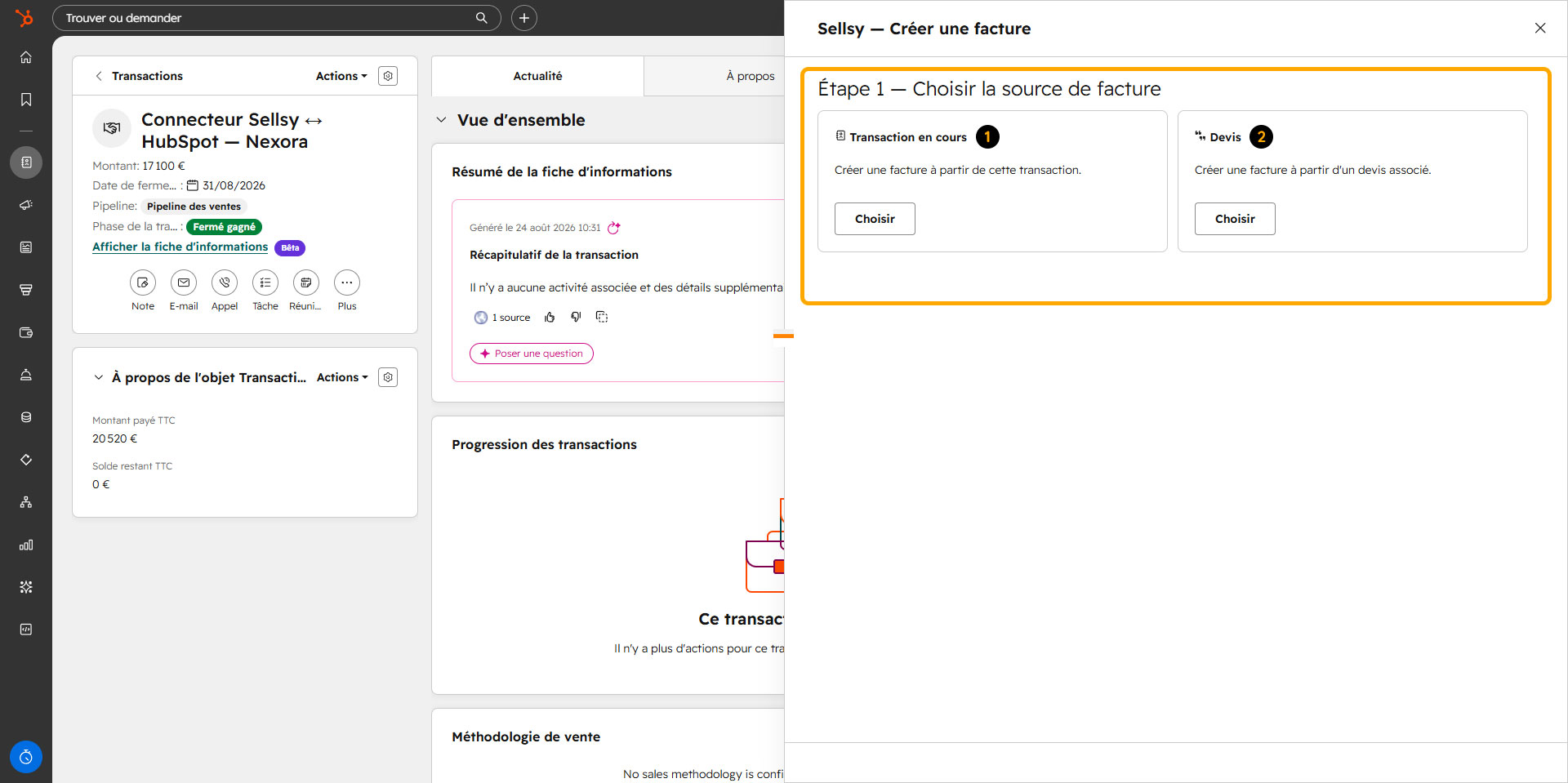
Utilisez directement la transaction ou sélectionnez un devis HubSpot associé. Les lignes correspondantes sont chargées automatiquement.
Sélectionnez l'entreprise et le contact associés. Si nécessaire, recherchez une fiche existante dans Sellsy et liez-la à HubSpot.
Vérifiez les lignes, quantités, prix, remises, taxes Sellsy, date d'échéance, moyen de paiement et statut initial.
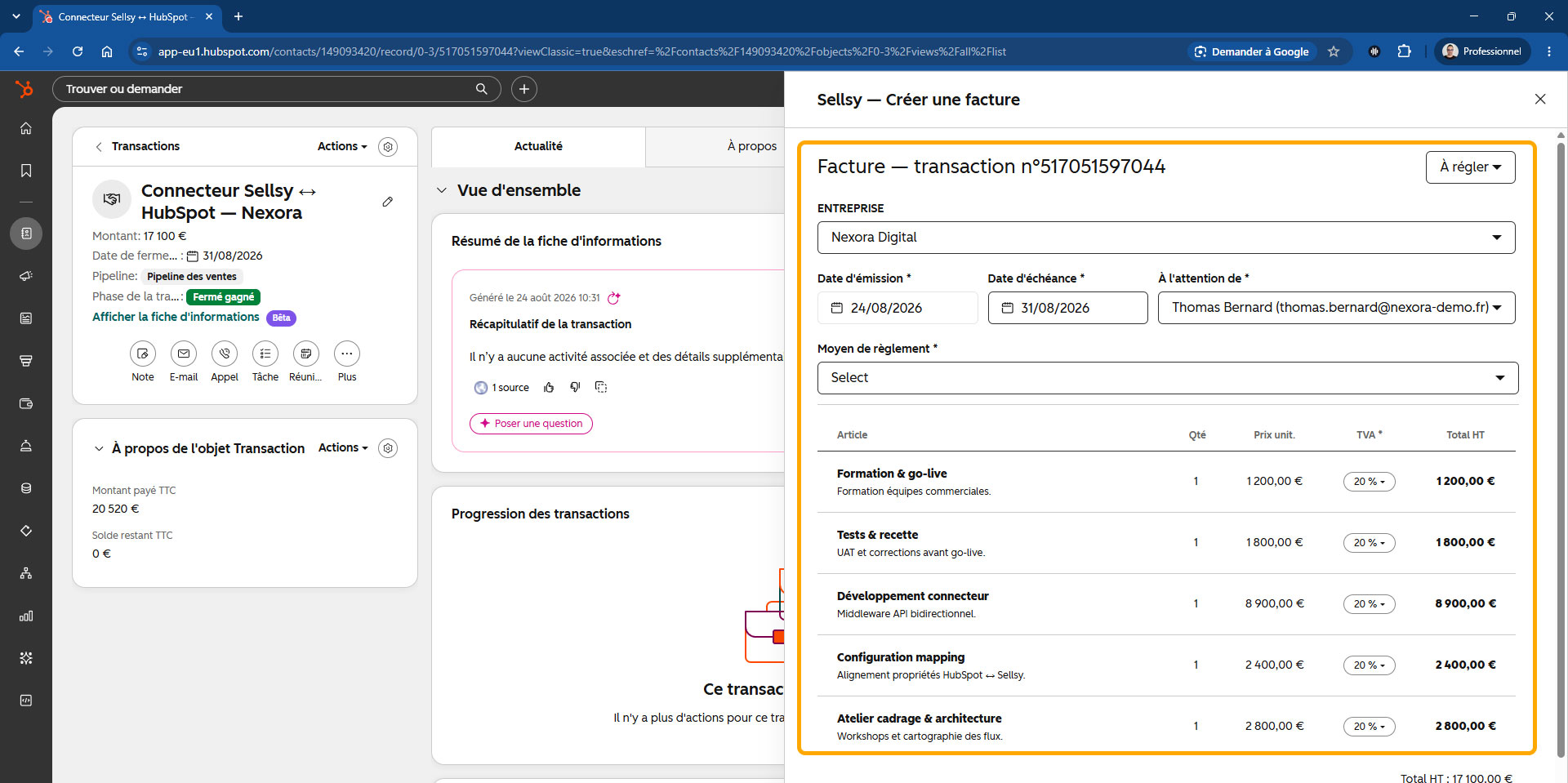
Validez l'action. Contacts, entreprise et lignes de produits sont rapprochés avec Sellsy, la facture est créée, puis la transaction HubSpot est actualisée.
La carte affiche les factures Sellsy reliées à la transaction, leur numéro, leur montant, leur statut et les informations de règlement disponibles.
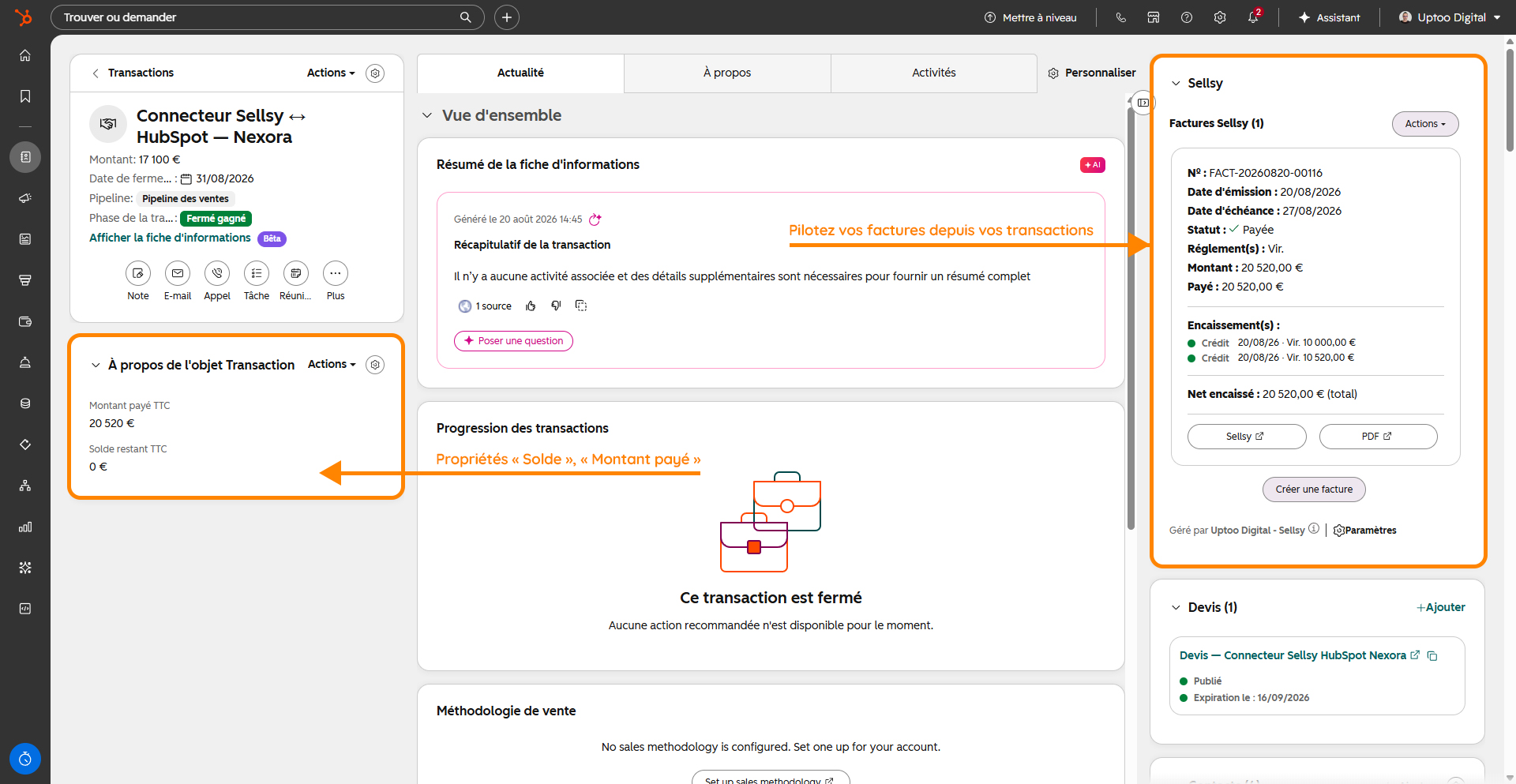
Lorsqu'une facture évolue dans Sellsy, les événements configurés mettent à jour les informations utiles dans HubSpot. Les commerciaux disposent ainsi d'un suivi sans ressaisie.
Depuis les paramètres de l'application, choisissez les propriétés HubSpot utilisées pour alimenter les entreprises et contacts Sellsy.
La page de paramètres indique le nombre de jours d'essai restants, l'état de l'abonnement et les liens vers Stripe.
Vérifiez qu'elle a été ajoutée à la mise en page des transactions et que l'utilisateur peut afficher les extensions d'interface installées.
Associez une entreprise à la transaction ou au devis. Une entreprise est obligatoire pour créer une facture Sellsy.
Sélectionnez une taxe Sellsy compatible pour chaque ligne concernée ou ajoutez le taux manquant dans Sellsy.
Actualisez la carte. Si l'écart persiste, vérifiez que le webhook Sellsy est actif puis contactez le support.
Pour être aidé, indiquez votre identifiant de portail HubSpot, le numéro de transaction concerné et une description du comportement observé.
Email : support@uptoo.digital
Fournisseur : Uptoo Digital